「ワンゲルホームページ」の版間の差分
ナビゲーションに移動
検索に移動
編集の要約なし |
タグ: モバイル編集 モバイルウェブ編集 |
||
| 19行目: | 19行目: | ||
# FileZillaの設定をする | # FileZillaの設定をする | ||
#:[[File:Filezilla setting.png|thumb|FileZilla設定画面]] | #:[[File:Filezilla setting.png|thumb|FileZilla設定画面]] | ||
#: | #: 設定画面は基本的に図にあるように設定すればいいが、特に重要な部分だけ以下に記載する | ||
#* IPアドレス:157.120.59.117 | #* IPアドレス:157.120.59.117 | ||
#* ユーザー:ubuntu | #* ユーザー:ubuntu | ||
| 26行目: | 26行目: | ||
# さあ編集しよう | # さあ編集しよう | ||
#: 準備は以上です、これでpublicの中身を変えればホームページを変えることができます | #: 準備は以上です、これでpublicの中身を変えればホームページを変えることができます | ||
==参考情報== | ==参考情報== | ||
2024年11月18日 (月) 00:26時点における版
ワンゲルのホームページは、昔のホームページから全く変わっておらず(本当に何も変わっていない)
たぶん2019年くらいに作られたものをマイナーチェンジしながらだましだまし使っている。
ホストのされ方
ワンゲルのホームページは、U-twv Systemにもある通り、1つのIPアドレスにいろいろなものを紐づけているため、このホームページもGoプログラムによって配給?されている。
(いつかApacheとかにするかもしれない)
そのため、残念なことにリダイレクトの設定などをするためには、(現状では)すくなくともGoプログラムをいじらなくてはいけない。しかし、ホームページの中身を変えたりするだけなら簡単である。
アップロード方法について
特にWeb担当者になる各学年の人は、新歓時期などで頻繁にWeb Pageを更新する必要があるが、その手順が若干厄介なので以下に記す。
- ssh keyを入手する
- ssh key"とは、リモートサーバーにアクセスするのに必要ないわば"鍵"である、これはドライブとかにはないので、先代とかのWeb担当者が持っているはず。
- FileZillaをインストールする
- FileZillaと適当にググれば、FileZillaの公式サイトがあるので、そこからインストールできる。
- FileZillaの設定をする
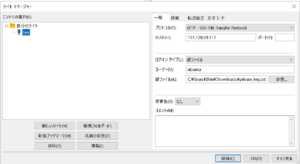
FileZilla設定画面 - 設定画面は基本的に図にあるように設定すればいいが、特に重要な部分だけ以下に記載する
- IPアドレス:157.120.59.117
- ユーザー:ubuntu
- 鍵ファイル:あなたがssh keyを置いた場所
重要! ファイルの中で、"/home/ubuntu/server/public"の中身以外は絶対にいじらないでください。多分いろいろ恐ろしいことが起こります
- さあ編集しよう
- 準備は以上です、これでpublicの中身を変えればホームページを変えることができます

参考情報
リダイレクト
設定されていない
エイリアス
- "/"
"/index.html"